Les réglages à changer en premier dans GTA 6
Mis à jour le 23/11/2026
Dans GTA 6, les réglages utiles se trouvent dans le menu pause, sous Paramètres.
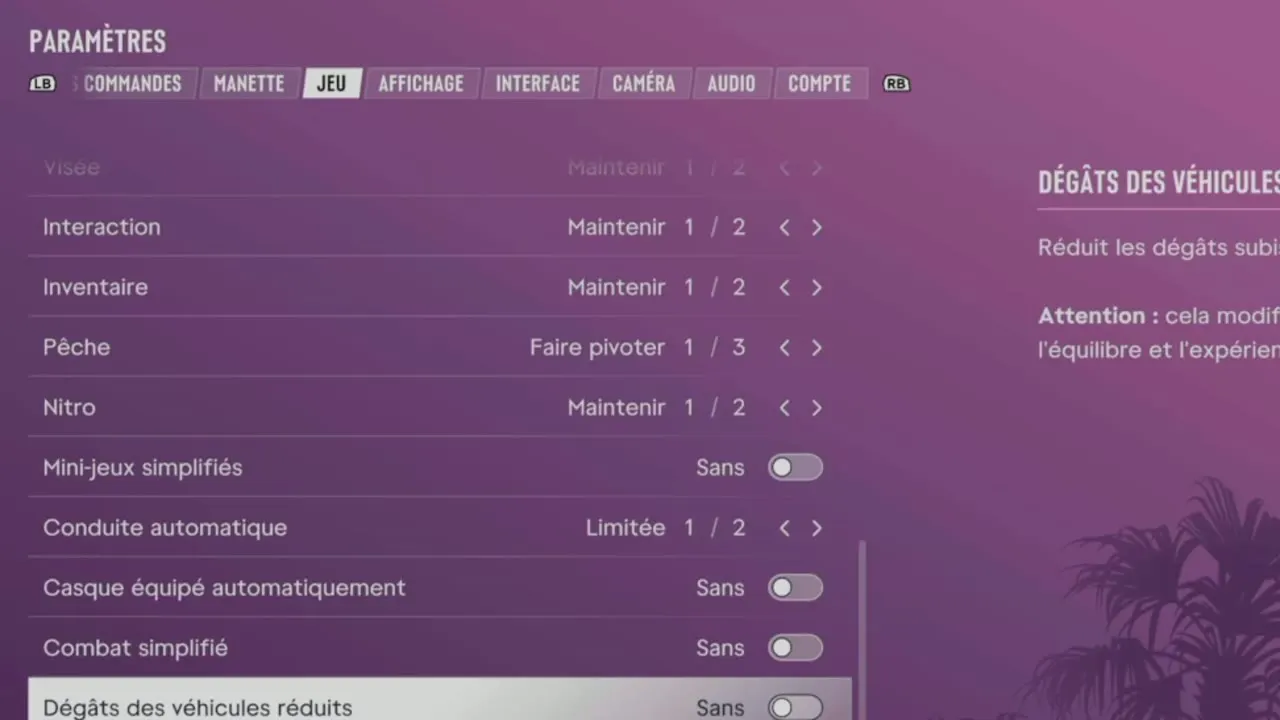
Avant de jouer, vérifiez le mode de visée, l'aide à la visée, le flou et les secousses de caméra, les sous-titres et les aides d'accessibilité : ce sont les plus utiles.
Où se trouvent les réglages ?
Ouvrez le menu pause (Options sur PS5, Menu sur Xbox Series) puis Paramètres. Les guides citent plusieurs onglets : Gameplay, UI, Display, Camera, Controller et Audio. Le premier réglage est le schéma de commandes : Default, Classic ou Left-Handed (gaucher). Le schéma Classic reprend davantage les commandes des anciens GTA ; voyez notre page sur les touches.
La visée
Dans l'onglet Gameplay, trois modes de ciblage : Lock-On (verrouillage), Partial (le réticule est orienté vers une cible proche) et Free Aim (jamais de verrouillage). L'intensité de l'aide se règle séparément, avec « Aim Assist Strength », de 0 à 4. Les avis divergent : un guide conseille 4 pour toucher les ennemis éloignés, un autre propose 0 pour une visée brute. Si vous débutez sur manette, partez haut, et baissez avec l'habitude. D'autres aides existent, comme Shooting Assist et Drive-By Assist pour viser depuis un véhicule. Nous avons aussi vu dans notre partie les réglages « aide à la visée » et « visée partielle ».
Caméra, flou et confort
- Motion Blur Strength : peut être mis à 0 si le flou vous gêne en voiture.
- Camera Shake, Camera Bob, Weapon Sway : réduisibles, jusqu'à zéro, pour une image plus stable.
Sous-titres
Par défaut, les sous-titres peuvent être limités aux missions (« Mission Only »). Passez-les sur « On » pour suivre tous les dialogues, et augmentez leur taille si vous jouez de loin. Selon les guides, ils se trouvent dans le menu Interface ou Audio : l'emplacement exact varie.
Les aides d'accessibilité
Elles se trouvent en bas de l'onglet Gameplay. Vous pouvez remplacer des maintiens par de simples pressions (Hold Assist, Tap Assist), ou l'inverse. Les options « Mini-jeux simplifiés », « Combat accessible » et « Dégâts de véhicule réduits » modifient nettement la difficulté. Nous les avons constatées dans notre partie : elles aident, mais changent l'équilibre du jeu. Pensez aussi à la conduite automatique, qui se règle dans le même menu.
Pour d'autres bons réflexes au démarrage, lisez nos astuces de débutant.
En vidéo sur la chaîne

Sources et mise à jour
- Games.gg, « GTA 6 accessibility settings guide » (page du 23/11/2026)
- KeenGamer, « Best GTA 6 settings to change first » (page du 23/11/2026)
- SVG, « 5 essential GTA 6 features you have to enable yourself » (page du 23/11/2026)

Informations recoupées et vérifiées le 24/11/2026. Nous ne publions une combinaison ou un chiffre que si plusieurs guides sérieux donnent la même chose. Une erreur, un code confirmé ? Écrivez-nous depuis la page contact.
Questions fréquentes
Quel mode de visée choisir dans GTA 6 ?
Trois modes existent : Lock-On, Partial et Free Aim. Les guides divergent : Lock-On est le plus simple pour débuter, Free Aim demande plus de précision.
Comment réduire le flou de mouvement ?
Dans le menu Display, réglez « Motion Blur Strength », que vous pouvez mettre à 0. Vous pouvez aussi réduire les secousses de caméra dans l'onglet Camera.
Comment avoir tous les sous-titres ?
Réglez « Subtitles » sur On plutôt que sur Mission Only, et ajustez leur taille dans les paramètres.
Peut-on rendre le jeu plus facile ?
Oui, avec les options d'accessibilité comme le combat accessible, les dégâts de véhicule réduits ou les mini-jeux simplifiés.
Pages liées
- Conduite automatiqueWaypoint, vue cinématique, bouton à maintenir : activer l'Auto Drive pas à pas.
- Touches PS5 et XboxLes commandes sur lesquelles les guides s'accordent, pour PS5 et Xbox Series.
- Astuces débutantAstuces débutant GTA 6 : protéger son argent, mode Focus, semer la police, WAiNK, déplacements, entraînement d
- Sauvegarder sa partieMenu pause, emplacements manuels, autosave : tout ce qu'il faut savoir pour ne rien perdre.
- Téléphone et applicationsWAiNK, BuckMe, RydeMe, Scooter Bros : à quoi sert chaque application du téléphone.
- Trophées et succèsListe des 55 trophées et succès de GTA 6 (PS5, Xbox) : conditions, trophées cachés, temps pour le platine et p
- PêcheOù pêcher, comment ferrer et fatiguer un poisson, et le principe du « no kill ».
- ChasseDéblocage au chapitre 2 avec Bret, tir propre et vente des carcasses.
- Tous les codes de tricheListe complète des 61 codes de triche de GTA 6 sur PS5 et Xbox Series : 17 combinaisons confirmées, défi de dé
- Argent rapideGagner de l'argent vite dans GTA 6 : chambres fortes, voitures pour Randy, bijouteries, gangs. Gains chapitre
- Liste des missionsSoluce GTA 6 : les 91 missions de l'histoire en 5 chapitres, la liste du chapitre 1 dans l'ordre (Prologue, Go