Los ajustes que debes cambiar primero en GTA 6
Actualizado el 24/11/2026
En GTA 6, los ajustes útiles están en el menú de pausa, dentro de Ajustes.
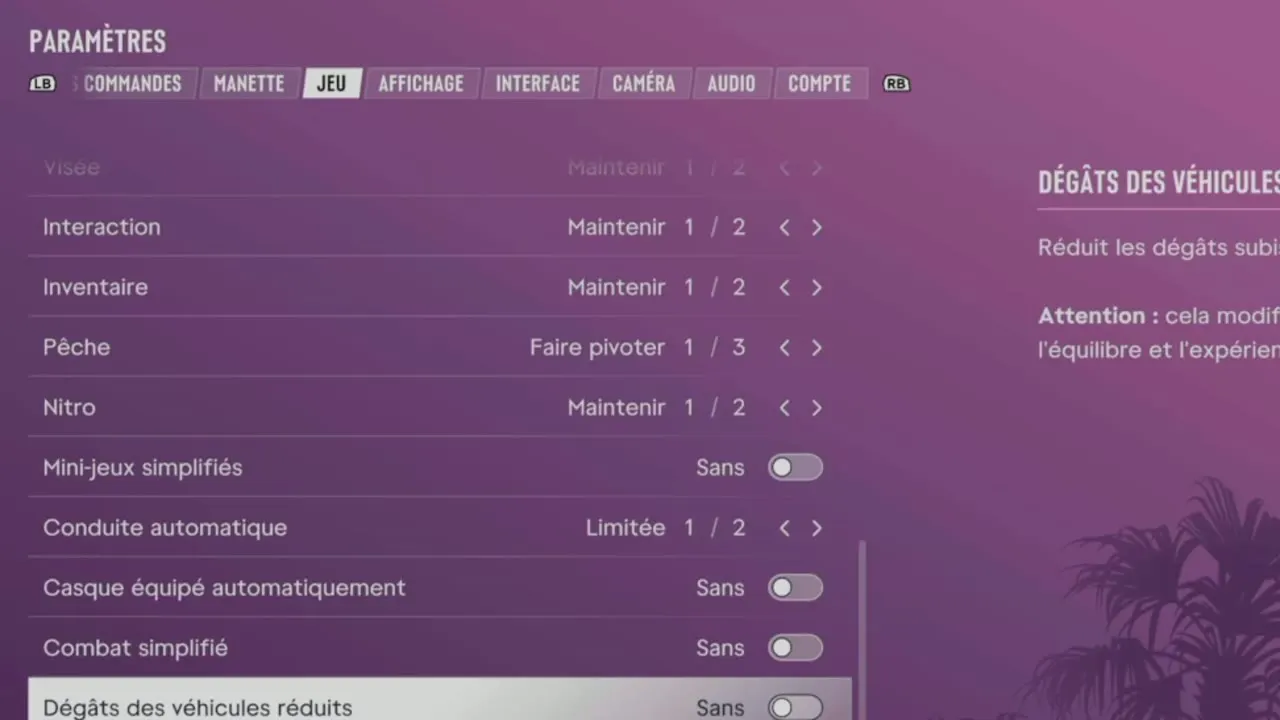
Antes de jugar, revisa el modo de apuntado, la ayuda al apuntado, el desenfoque y las sacudidas de cámara, los subtítulos y las ayudas de accesibilidad: son los más útiles.
¿Dónde están los ajustes?
Abre el menú de pausa (Options en PS5, Menu en Xbox Series) y luego Ajustes. Las guías citan varias pestañas: Gameplay, UI, Display, Camera, Controller y Audio. El primer ajuste es el esquema de controles: Default, Classic o Left-Handed (zurdo). El esquema Classic se parece más a los controles de los GTA antiguos; consulta nuestra página sobre los botones.
El apuntado
En la pestaña Gameplay hay tres modos de apuntado: Lock-On (fijar objetivo), Partial (la mira se orienta hacia un objetivo cercano) y Free Aim (nunca fija objetivo). La intensidad de la ayuda se ajusta aparte, con «Aim Assist Strength», de 0 a 4. Las opiniones divergen: una guía aconseja 4 para acertar a enemigos lejanos, otra propone 0 para un apuntado puro. Si empiezas con mando, parte de un valor alto y baja con la práctica. Hay otras ayudas, como Shooting Assist y Drive-By Assist para apuntar desde un vehículo. En nuestra partida también hemos visto los ajustes «ayuda al apuntado» y «apuntado parcial».
Cámara, desenfoque y comodidad
- Motion Blur Strength: puedes ponerlo a 0 si el desenfoque te molesta al conducir.
- Camera Shake, Camera Bob, Weapon Sway: se pueden reducir, hasta cero, para una imagen más estable.
Subtítulos
Por defecto, los subtítulos pueden limitarse a las misiones («Mission Only»). Ponlos en «On» para seguir todos los diálogos y aumenta su tamaño si juegas desde lejos. Según las guías, están en el menú Interfaz o Audio: la ubicación exacta varía.
Las ayudas de accesibilidad
Están en la parte inferior de la pestaña Gameplay. Puedes sustituir las pulsaciones mantenidas por simples pulsaciones (Hold Assist, Tap Assist), o al revés. Las opciones «Minijuegos simplificados», «Combate accesible» y «Daños de vehículo reducidos» cambian bastante la dificultad. Las hemos comprobado en nuestra partida: ayudan, pero cambian el equilibrio del juego. Piensa también en la conducción automática, que se ajusta en el mismo menú.
Para más buenos reflejos al empezar, lee nuestros consejos para principiantes.
En vídeo en el canal

Fuentes y actualización
- Games.gg, « GTA 6 accessibility settings guide » (página del 23/11/2026)
- KeenGamer, « Best GTA 6 settings to change first » (página del 23/11/2026)
- SVG, « 5 essential GTA 6 features you have to enable yourself » (página del 23/11/2026)

Información contrastada y verificada el 24/11/2026. Solo publicamos una combinación o una cifra si varias guías fiables dan lo mismo. ¿Un error o un código confirmado? Escríbenos desde la página de contacto.
Preguntas frecuentes
¿Qué modo de apuntado elegir en GTA 6?
Hay tres modos: Lock-On, Partial y Free Aim. Las guías divergen: Lock-On es el más sencillo para empezar y Free Aim exige más precisión.
¿Cómo reducir el desenfoque de movimiento?
En el menú Display, ajusta «Motion Blur Strength», que puedes poner a 0. También puedes reducir las sacudidas de cámara en la pestaña Camera.
¿Cómo tener todos los subtítulos?
Pon «Subtitles» en On en lugar de Mission Only y ajusta su tamaño en los ajustes.
¿Se puede hacer el juego más fácil?
Sí, con las opciones de accesibilidad como el combate accesible, los daños de vehículo reducidos o los minijuegos simplificados.
Guías relacionadas
- Conducción automáticaMarcador, vista cinemática, botón mantenido: activar el Auto Drive paso a paso.
- Controles PS5 y XboxLos controles en los que coinciden las guías, para PS5 y Xbox Series.
- Trucos principianteTrucos para principiantes de GTA 6: proteger tu dinero, modo Focus, despistar a la policía, WAiNK, desplazamie
- Guardar la partidaMenú de pausa, ranuras manuales, autoguardado: todo lo que necesitas saber para no perder nada.
- Teléfono y aplicacionesWAiNK, BuckMe, RydeMe, Scooter Bros: para qué sirve cada aplicación del teléfono.
- Trofeos y logrosLista de los 55 trofeos y logros de GTA 6 (PS5, Xbox): requisitos, trofeos ocultos, tiempo para el platino y e
- PescaDónde pescar, cómo clavar el anzuelo y cansar al pez, y el principio de «captura y suelta».
- CazaSe desbloquea en el capítulo 2 con Bret: tiro limpio y venta de las piezas.
- Todos los trucosLista completa de los 61 trucos de GTA 6 en PS5 y Xbox Series: 17 combinaciones confirmadas, reto de desbloque
- Dinero rápidoCómo ganar dinero rápido en GTA 6: cámaras acorazadas, coches para Randy, joyerías y bandas. Ganancias por cap
- Lista de misionesGuía de GTA 6: las 91 misiones de la historia en 5 capítulos, la lista del capítulo 1 en orden (Prologue, Gone